마이크로소프트
Edge 브라우저 버전 111.0.1661.41
업데이트 후
파란색 Bing 아이콘이 오른쪽 상단에 나타납니다.
이 아이콘을 제거하는 방법
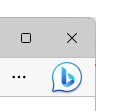
Bing 아이콘 제거 배열
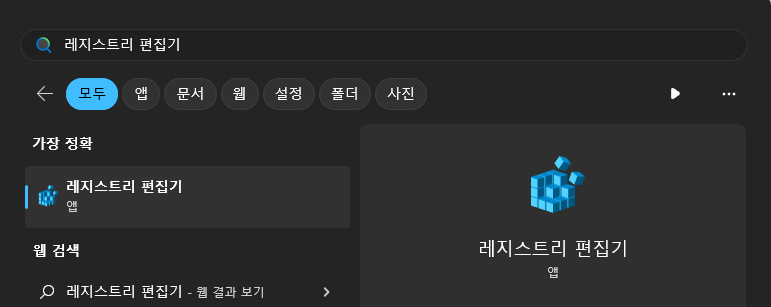
1) 레지스트리 편집기 실행
키보드에서 Windows 키를 누릅니다.
시작 메뉴로 이동
“레지스트리 편집기”를 검색하고 실행합니다.
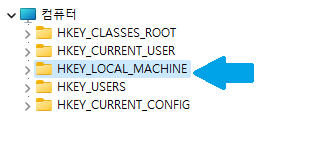
2) 레지스트리 경로 찾기
레지스트리 편집기에서
다음 경로로 이동
HKEY_LOCAL_MACHINE
▼
소프트웨어
▼
지침
▼
마이크로소프트
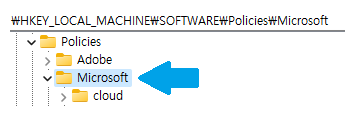
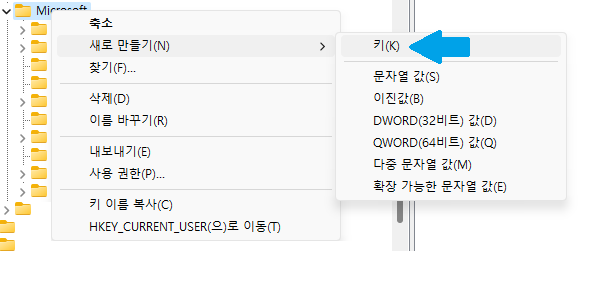
3) 키 생성
Microsoft 폴더를 선택하고
마우스 오른쪽 버튼으로 클릭
열쇠를 만들어보자
키 이름은
가장자리입장하자
아홉)
▼
키(K)
▼
에지 입력
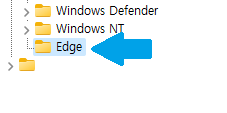
4) DWORD(32비트) 생성
방금 생성
Edge 폴더 선택 후
마우스 오른쪽 버튼으로 클릭
DWORD(32비트) 값을 만들어 봅시다.
가치가있다
허브 사이드바 활성화됨로 입력
아홉)
▼
DWORD 값(32비트) (D)
▼
HubsSidebarEnabled 입력
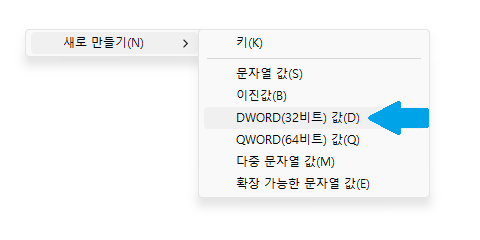
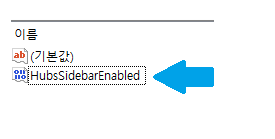
* 잘못된 값을 입력한 경우 클릭
키보드에서 F2 키를 누르거나
마우스 오른쪽 버튼을 클릭하고 “이름 바꾸기”를 선택하십시오.
5) Edge 브라우저 정책 업데이트
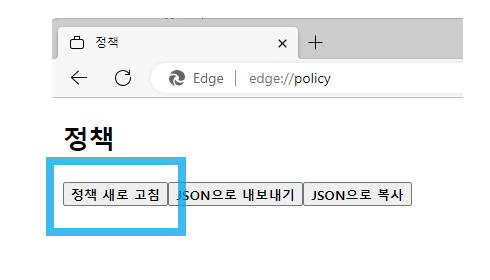
엣지 브라우저 주소 표시줄
에지://정책
위의 텍스트를 입력하면 정책 페이지로 이동합니다.
정책 업데이트 버튼을 클릭합니다.
오른쪽 상단의 Bing 아이콘이 사라졌습니다!
* 그러나 이렇게 하면
사라지는 빙 아이콘 대신
설정 메뉴 아래
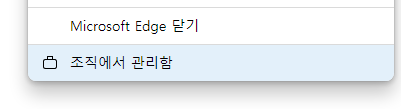
“귀하의 조직에서 관리합니다”라는 메시지가 표시됩니다.